

Je hebt een LG-televisie, een IPTV-abonnement en je wilt gewoon kijken. Toch blijkt het op een LG net iets anders te werken dan op andere merken. Dat komt door webOS, het besturingssysteem van LG. In dit artikel lees je hoe je IPTV op een LG Smart TV installeert, welke stappen je doorloopt en wat je kunt doen als de app niet wil meewerken. We richten ons nadrukkelijk op de eigenheid van webOS, zodat je niet hoeft te gokken.
IPTV op een LG Smart TV: wat maakt webOS anders?
LG gebruikt webOS op vrijwel al zijn smart-tv's. Het systeem is snel en overzichtelijk, maar ook behoorlijk gesloten. Je installeert apps alleen via de LG Content Store en je kunt niet zomaar een bestand van een USB-stick installeren zoals op een Android-tv. Voor IPTV betekent dat: je bent afhankelijk van de apps die LG in de winkel toelaat.
Dat is geen ramp. Er zijn meerdere IPTV-spelers voor webOS te vinden, en de meeste werken met dezelfde soort gegevens als op andere apparaten: een M3U-link, Xtream-gegevens of een portaladres. Het aanbod verschilt wel per land en per webOS-versie. Een app die je van Android kent, staat dus niet automatisch in jouw Content Store.
Welke webOS-versie heeft jouw LG?
Voordat je iets downloadt, check je welke versie je tv draait. Ga naar Instellingen, kies Alle instellingen, dan Algemeen en vervolgens Over deze tv. Daar zie je het modeljaar en de softwareversie. De menunamen kunnen per jaar een beetje verschillen, maar het pad lijkt altijd op elkaar.
Als vuistregel geldt:
- Modellen vanaf ongeveer 2018 (webOS 4.0 en nieuwer): werken meestal prima met IPTV-apps uit de Content Store.
- Modellen uit 2016 en 2017 (webOS 3.x): werken vaak nog, maar nieuwere apps ontbreken soms.
- Oudere modellen (webOS 1.0 en 2.0): hebben een beperkt aanbod en kunnen traag zijn. Daar is een externe mediaspeler meestal handiger.
Wat heb je nodig voordat je begint?
Zorg dat je het volgende bij de hand hebt, dan duurt de installatie hooguit tien minuten:
- Een LG Smart TV met internetverbinding, bij voorkeur via een netwerkkabel.
- Een LG-account. Zonder account kun je geen apps downloaden.
- Je inloggegevens van je IPTV-abonnement. Meestal is dat een M3U-link, een gebruikersnaam met wachtwoord en serveradres, of een activatiecode.
- Een smartphone of laptop om lange links gemakkelijk te kopiëren en te versturen.
Heb je nog geen abonnement? Dan kun je op iptvabonnementen.tv de opties bekijken. Met een geldig abonnement erbij voorkom je dat je tijdens de installatie vastloopt.
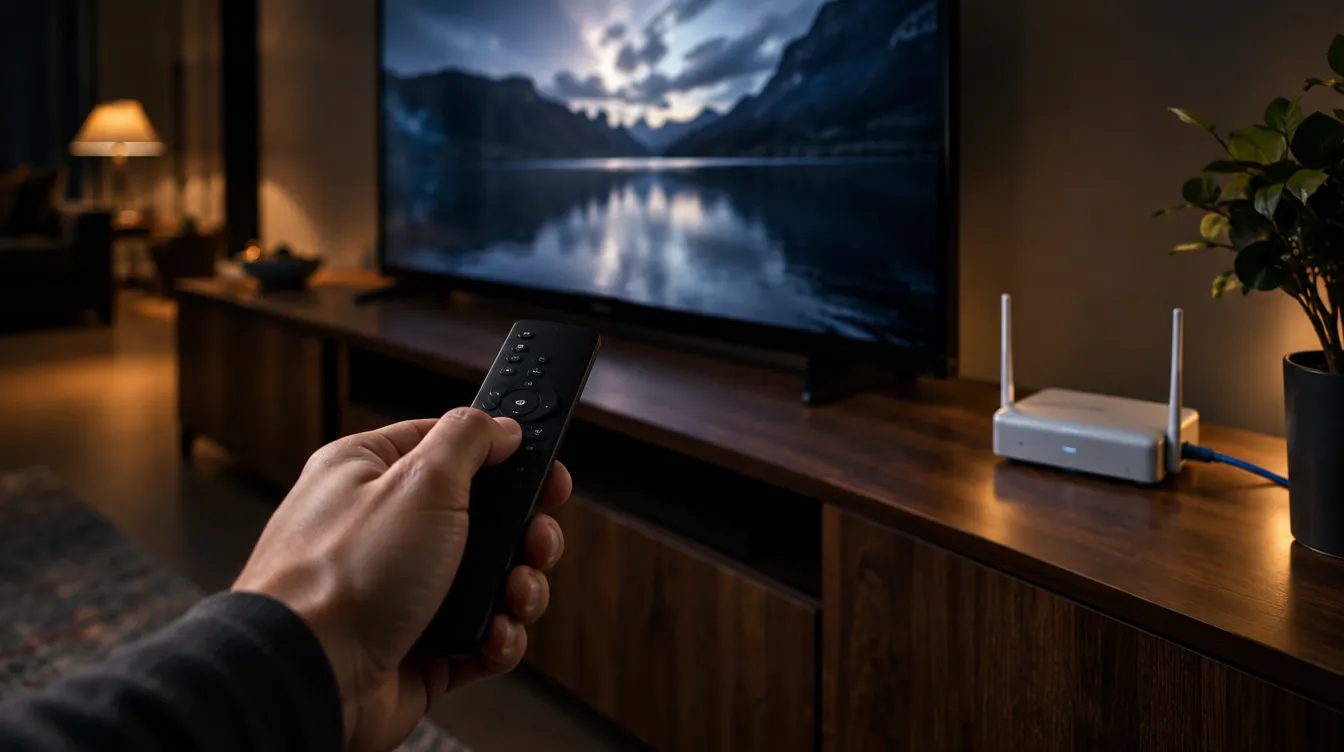
IPTV installeren op LG Smart TV: de stappen
Hieronder vind je de route die op de meeste webOS-modellen werkt. De exacte knoppen kunnen per versie net anders heten, maar de volgorde blijft gelijk.
Stap 1: open de LG Content Store
Druk op de Home-knop van je afstandsbediening. Onderin zie je de balk met apps. Zoek naar LG Content Store (op sommige modellen heet dit gewoon Apps) en open die. Log in met je LG-account als dat gevraagd wordt. Heb je nog geen account, dan maak je er in een paar minuten een aan met je e-mailadres.
Stap 2: zoek een IPTV-app voor webOS
Gebruik het zoekveld rechtsboven en typ bijvoorbeeld IPTV of IPTV player. Je krijgt dan een lijst met spelers. Let op dat je een app kiest die:
- recent is bijgewerkt;
- M3U-links of Xtream-gegevens accepteert;
- een elektronische programmagids (EPG) ondersteunt;
- geen eigen zenders of abonnementen verkoopt, maar alleen als speler dient.
Een IPTV-app is namelijk niets meer dan een speler. De inhoud komt van je abonnement. Je kiest dus een app op gebruiksgemak en stabiliteit, niet op het aantal kanalen dat erin zit.
Stap 3: installeer de app en open hem
Selecteer de app en kies Installeren. Na een paar seconden verschijnt de knop Starten. De app wordt ook toegevoegd aan je app-balk, zodat je hem de volgende keer met één druk op de knop opent. Je kunt hem met de optie Bewerken naar voren schuiven.
Stap 4: je IPTV-gegevens invoeren
Bij de eerste start vraagt de app hoe je je lijst wilt laden. Meestal heb je deze keuzes:
- M3U-link: plak of typ de URL van je afspeellijst.
- Xtream-gegevens: vul gebruikersnaam, wachtwoord en server in.
- Activatie via website: de app toont een code of apparaat-ID, en jij koppelt de lijst via de website van de app op je telefoon of laptop.
Die laatste methode is op een tv veruit het prettigst. Een lange M3U-link intypen met een afstandsbediening is vervelend en foutgevoelig. Met een activatiecode of upload via de browser stuur je alles vanaf je laptop door. Controleer na het invoeren elk teken: één verkeerde letter in een link is voldoende om een lege lijst te krijgen.
Stap 5: laad de lijst en wacht even
Na het opslaan haalt de app je kanalen en categorieën op. Bij een groot aanbod, zoals 30.000+ kanalen, kan dat een minuut of langer duren. Onderbreek het proces niet. Zodra de lijst geladen is, zie je de categorieën, bijvoorbeeld Nederlandse zenders, filmkanalen en sportkanalen. Kies een kanaal om te testen of beeld en geluid goed zijn.
De beste IPTV-app voor LG webOS kiezen
Omdat je op webOS minder keuze hebt dan op Android, loont het om bewust te kiezen. Een paar dingen om op te letten:
Snelheid en bedieningsgemak met de afstandsbediening
Een app die op een telefoon prima werkt, kan op een tv onhandig zijn. Test of je soepel door de lijst kunt bladeren met de pijltjestoetsen en of de zoekfunctie snel reageert. Bij een lijst met tienduizenden kanalen maakt dat een groot verschil. Favorieten en categorieën verbergen helpen om overzicht te houden.
EPG en meerdere afspeellijsten
Een goede IPTV-app voor LG toont een programmagids en laat je meerdere lijsten beheren. Handig als je een tweede abonnement of een reservelijst hebt. Heb je problemen met de gids, dan kan het helpen om de EPG-bron apart te laten verversen. Veel apps hebben daar een knop voor in de instellingen.
Stabiliteit op oudere LG-modellen
Op oudere modellen met weinig werkgeheugen kunnen zware apps haperen of vastlopen. Kies daar een eenvoudige, lichte speler en houd je lijst klein. Verwijder categorieën die je nooit kijkt, zodat de app minder hoeft te laden.
IPTV op je LG Smart TV optimaal instellen
Als de app draait, is het slim om een paar instellingen van je tv zelf te controleren. Die bepalen voor een groot deel of je ervaring soepel en scherp is.
Netwerk: kabel boven Wi-Fi
IPTV is een live stream, dus een stabiele verbinding is belangrijker dan een hoge piekwaarde. Sluit je LG bij voorkeur aan met een netwerkkabel. Moet het via Wi-Fi, gebruik dan de 5 GHz-band en zorg dat de router niet achter een dikke muur staat. Wil je weten welke snelheid je nodig hebt, bekijk dan ons artikel over internetsnelheid voor IPTV.
Beeldinstellingen voor IPTV op LG
LG-televisies hebben veel beeldverbeteringen die live tv niet altijd ten goede komen. Een paar tips:
- Kies de beeldmodus Standaard of Bioscoop in plaats van felle modi.
- Zet bewegingsverbetering (zoals TruMotion) op een lage stand of uit als bewegend beeld er te glad of kunstmatig uitziet, bijvoorbeeld bij sport.
- Laat ruisonderdrukking op laag staan voor streams met een lagere bitrate.
Experimenteer even. Wat prettig is, hangt af van je tv, je kamer en de kwaliteit van de stream.
Datum, tijd en automatische updates
Een verkeerde tijd of datum op de tv kan zorgen dat een app niet verbindt of dat de programmagids niet klopt. Zet onder Algemeen de tijd en datum op automatisch. Laat ook automatische software-updates aan, want nieuwe webOS-versies lossen vaak fouten op die apps laten crashen.
IPTV op LG Smart TV werkt niet: veelvoorkomende problemen
Ook als je alles goed doet, kan er iets haperen. Dit zijn de meest voorkomende situaties op webOS en wat je eraan kunt doen.
De IPTV-app staat niet in de LG Content Store
Dit komt vaak door een te oud webOS, een regio-instelling of doordat de app niet voor jouw model is gepubliceerd. Controleer eerst of je tv de nieuwste software heeft. Zoek daarna op een andere naam of probeer een andere IPTV-speler. Lukt dat niet, dan is een externe speler zoals een stick of box de makkelijkste oplossing.
De afspeellijst laadt niet of blijft leeg
Meestal is de link verkeerd overgenomen. Kopieer hem opnieuw vanuit je bevestigingsmail en let op spaties aan het begin of einde. Controleer ook of je abonnement actief is. Is alles in orde en blijft de lijst leeg, probeer dan een andere invoermethode, bijvoorbeeld Xtream-gegevens in plaats van een M3U-link.
Buffering en haperend beeld bij IPTV op je LG
Haperingen komen meestal door je netwerk, niet door de tv. Stap over op een kabelverbinding, start je router en tv opnieuw op en sluit andere zware downloads af. Op de tv zelf kun je de cache van de app wissen of de app opnieuw installeren. Wil je een compleet stappenplan, lees dan ons artikel over IPTV-buffering oplossen.
Verbindingsproblemen door DNS
Soms helpt het om de DNS-instellingen van je tv aan te passen. Ga naar je netwerkverbinding, kies de geavanceerde instellingen en zet de automatische DNS uit. Vul dan een publieke DNS-server in. Dit is geen standaardoplossing, maar het werkt soms als een verbinding steeds wegvalt.
Geen geluid of verkeerd geluidsformaat
Heb je beeld maar geen geluid, dan kan het audioformaat de boosdoener zijn. Ga in de geluidsinstellingen van de tv naar de digitale uitgang en wissel tussen PCM en Automatisch. Gebruik je een soundbar via ARC, controleer dan ook of deze het formaat van de stream ondersteunt.
Alternatief: IPTV kijken op LG met een externe speler
Als de webOS-app je tegenvalt, hoef je je tv niet te vervangen. Je kunt een externe speler aansluiten op een HDMI-poort van je LG en die gebruiken voor je IPTV. Dat heeft meerdere voordelen: meer keuze aan apps, meestal sneller en je tv blijft dienen als beeldscherm.
- Streamingstick of mediabox met Android: grote keuze aan IPTV-apps en eenvoudig te installeren.
- Apple TV: soepel en stabiel, met een rustig menu.
- Kleine mediaspeler of pc: voor wie veel wil instellen.
Een nadeel is dat je een extra apparaat en afstandsbediening hebt. Voor wie een beetje comfort belangrijk vindt, is dat vaak een redelijke prijs. Op oudere LG-modellen is deze route eigenlijk de verstandigste keuze.
Het juiste IPTV-abonnement voor je LG Smart TV
De installatie is maar de helft van het verhaal. Zonder goed abonnement heb je weinig aan een prima ingestelde tv. Let bij je keuze op een paar zaken:
- Compatibiliteit: controleer of het abonnement werkt met M3U of Xtream, zodat je het in elke app kunt gebruiken.
- Aanbod: kijk of er voldoende Nederlandse zenders, filmkanalen en premium sportkanalen zijn. Een groot aanbod van 30.000+ kanalen is mooi, maar het gaat om wat jij echt kijkt.
- Stabiele servers: vooral op drukke avonden is dat belangrijk voor een soepel beeld.
- Ondersteuning: een klantenservice die snel reageert, bespaart je veel gedoe als iets niet werkt.
- Bedenktijd: een 7 dagen geld-terug-garantie geeft je ruimte om rustig te testen op jouw LG.
Test het abonnement op je eigen tv, op de tijden dat je normaal kijkt. Zo weet je snel of de stream stabiel genoeg is.
Tips om IPTV op je LG Smart TV prettig te houden
Een paar kleine gewoonten maken het dagelijks gebruik een stuk fijner:
- Stel favorietenlijsten in, zodat je niet steeds door duizenden kanalen scrolt.
- Houd de app en de tv-software up-to-date.
- Start je router af en toe opnieuw op, bijvoorbeeld maandelijks.
- Bewaar je inloggegevens op een veilige plek, zodat je bij een nieuwe tv snel opnieuw kunt beginnen.
- Gebruik een kabelverbinding voor je belangrijkste tv in huis.
Samenvatting: IPTV installeren op je LG Smart TV
IPTV op een LG Smart TV is prima te doen, zolang je rekening houdt met de eigenschappen van webOS. Check eerst je versie, installeer een geschikte speler via de LG Content Store, voer je gegevens zorgvuldig in en controleer daarna je netwerk en beeldinstellingen. Lukt de app niet of is je tv wat ouder, dan is een externe speler een goed alternatief.
Met een goede app, een stabiele verbinding en een betrouwbaar abonnement kijk je binnen een kwartier live tv op je LG. Wil je eerst rustig rondkijken welk abonnement past bij jouw tv en kijkgedrag? Bekijk dan het aanbod op iptvabonnementen.tv.