
Je hebt IPTV op je Firestick staan en het werkt. Maar werkt het ook lekker? Veel mensen installeren een app, plakken hun gegevens erin en laten het daarbij. Het resultaat: menu's die traag reageren, een beeld dat af en toe even stilvalt en een stick die na een uurtje kijken behoorlijk warm wordt. Meestal ligt dat niet aan je abonnement, maar aan de instellingen eromheen.
In dit artikel gaan we ervan uit dat de app al op je stick staat. Hoe je die installeert, lees je elders op onze site. Hier kijken we naar wat daarna komt: de Firestick IPTV instellingen die bepalen of je een soepele of een frustrerende kijkervaring hebt. We lopen langs je netwerk, beeld en geluid, het geheugen van je stick, de instellingen in je IPTV-app en de meest voorkomende problemen. Alles in gewone taal en stap voor stap.
Firestick IPTV instellingen: waarom de basis zo belangrijk is
Een Firestick is een compact apparaatje met beperkte rekenkracht en weinig opslagruimte. Dat is prima voor het kijken van video, maar het betekent ook dat het apparaat gevoeliger is voor slechte instellingen dan een Smart TV of een losse mediaspeler. Een volle opslag, een zwak wifi-signaal of een verkeerd ingestelde resolutie kan al genoeg zijn om je livestream te laten haperen.
Bij IPTV komt daar nog iets bij. Je kijkt live naar een stream die continu binnenkomt. Bij een film die je ergens van een server haalt, kan een app ruim vooruit bufferen. Bij live tv gaat dat minder makkelijk, dus elke kleine vertraging in je netwerk of je stick zie je direct terug op het scherm. Daarom loont het om de basis goed te regelen voordat je gaat zoeken naar fouten bij je aanbieder.
Een kleine opmerking vooraf: de menunamen in Fire OS verschillen soms licht per versie en per stick-generatie. Zie je een optie niet precies zo staan als hieronder beschreven, zoek dan naar een vergelijkbare naam in hetzelfde menu.
Eerst je netwerk goed zetten voor IPTV op de Firestick
Bijna elk probleem met IPTV begint of eindigt bij je verbinding. Voordat je aan de instellingen van de stick zelf gaat sleutelen, is het slim om je netwerk onder de loep te nemen. Hoeveel snelheid je ongeveer nodig hebt, staat uitgelegd in ons artikel over internetsnelheid voor IPTV. Hier gaat het vooral om de kwaliteit en stabiliteit van de verbinding.
Wifi of kabel: wat is het beste voor je Firestick?
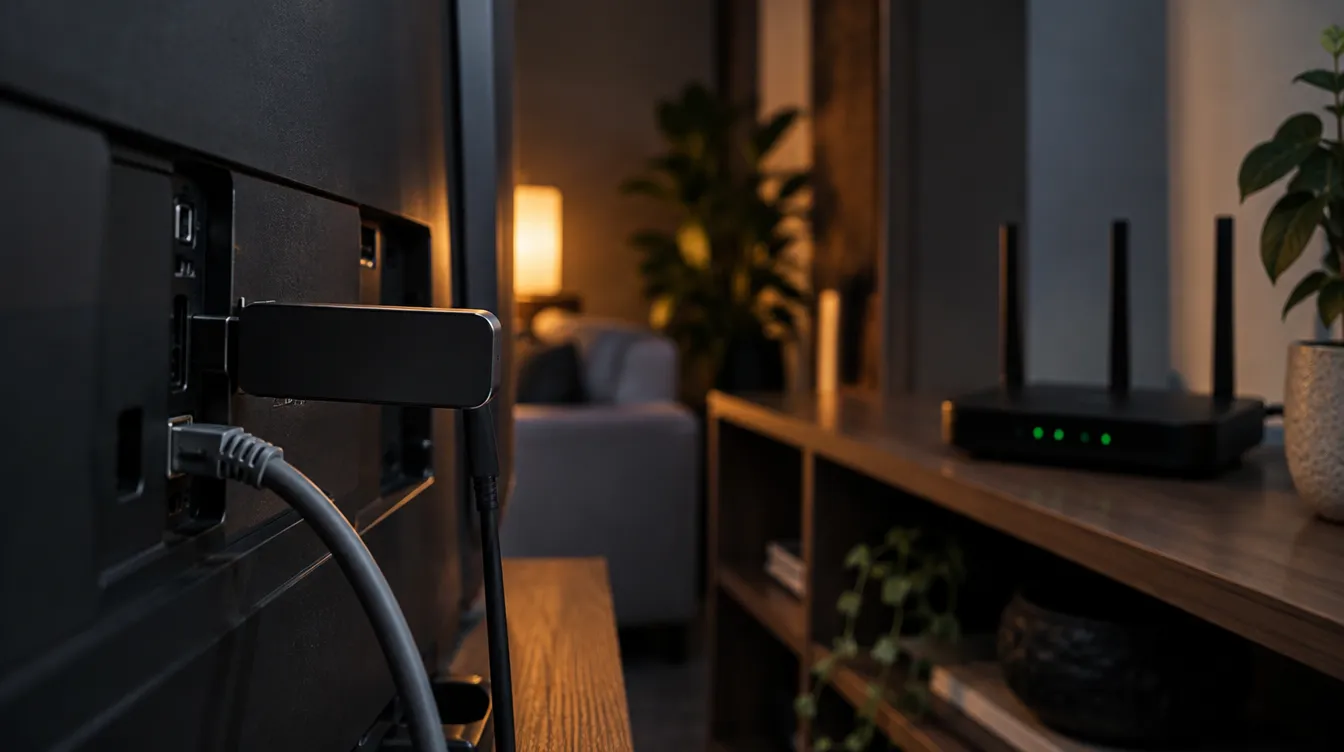
Een bekabelde verbinding is bijna altijd stabieler dan wifi. Voor de meeste Firesticks is er een officiële of compatibele ethernetadapter te koop die tussen de stick en de stroomvoorziening wordt aangesloten. Voor weinig geld haal je daarmee veel wifi-gerelateerde storingen weg, zoals pieken in vertraging wanneer iemand anders in huis een grote download start.
Is een kabel geen optie, dan is wifi nog steeds prima bbruikbaar, mits je het goed regelt. Kies waar mogelijk het 5 GHz-netwerk. Dat is sneller en minder druk dan 2,4 GHz, al heeft het een kleiner bereik. Staat je router in een andere kamer of op een andere verdieping, dan kan 2,4 GHz juist stabieler zijn. Probeer het gewoon allebei en kijk wat bij jou het beste werkt.
Router en afstand: zo verbeter je het wifi-signaal
Je kunt in Instellingen onder Netwerk zien hoe sterk het signaal is. Staat er maar één of twee streepjes, dan is de kans groot dat je stick last krijgt van haperingen. Een paar dingen die helpen:
- Zet de router hoger en zo vrij mogelijk, niet in een kast of achter de tv.
- Houd afstand tot magnetrons, babyfoons en andere apparaten die op 2,4 GHz werken.
- Gebruik een HDMI-verlengkabeltje (vaak meegeleverd) zodat de stick niet direct tegen de achterkant van de tv zit, waar het signaal wordt afgeschermd.
- Overweeg een mesh-systeem of powerline-adapter als je huis groot is.
Merk je dat het vooral in de avonduren misgaat, dan kan ook drukte op het netwerk een rol spelen. Daarover meer in het gedeelte over problemen verderop.
Beeld en geluid: de beste Firestick instellingen voor IPTV
De standaardinstellingen van de Firestick zijn bedoeld om op alle televisies te werken. Dat betekent dat ze niet altijd optimaal zijn voor jouw scherm of jouw type content. Een paar aanpassingen kunnen het verschil maken tussen een beeld dat net niet lekker loopt en een beeld dat strak en rustig is.
Videoresolutie en framerate op je Firestick instellen
Ga naar Instellingen > Beeldscherm en geluid > Beeldscherm > Videoresolutie. Standaard staat dit vaak op automatisch. Dat werkt meestal goed, maar niet altijd. Sommige televisies schakelen continu tussen resoluties, wat voor een zwart beeld van een seconde kan zorgen bij het wisselen van kanaal.
Wil je dit stabiliseren, kies dan handmatig de resolutie die bij je tv past, bijvoorbeeld 1080p of 4K. Heb je een 4K-tv maar een wat zwakkere verbinding, dan is 1080p zeker niet erg. Veel streams van live tv zijn toch niet in 4K, en een lagere uitvoerresolutie vraagt minder van je stick.
Kijk daarnaast naar de optie voor het aanpassen van de framerate (vaak Originele framerate aanpassen genoemd). Zet die op Altijd of Alleen bij naadloze overgangen als je merkt dat bewegende beelden, zoals een camerazwenk, er schokkerig uitzien. Dit is vooral nuttig bij sportuitzendingen en actiefilms, waar veel beweging in beeld is.
Audio-instellingen voor IPTV
Onder Beeldscherm en geluid > Audio vind je opties voor Dolby en surround. Heb je een soundbar of receiver, dan kun je daar de juiste geluidsindeling kiezen. Heb je alleen de speakers van je tv, kies dan stereo. Staat surround aan terwijl je tv dat niet ondersteunt, dan krijg je soms geen geluid of juist een zachte, holle klank.
Loopt het geluid achter op het beeld? Dan zit het probleem vaak niet in de Firestick maar in de verwerking van je soundbar of tv. Zet bij de tv de beeldverbeteringen uit (zoals bewegingsverbetering) of gebruik de speler-instelling voor audiosynchronisatie die in veel IPTV-apps zit.
Je Firestick sneller maken voor IPTV-gebruik
Een trage stick merk je meteen: knoppen reageren met vertraging, het laden van een kanaallijst duurt eindeloos en de app sluit af. Bijna altijd gaat dat terug op geheugen en achtergrondprocessen. Dat kun je zelf prima aanpakken.
Cache wissen en opslag vrijmaken op je Firestick
Ga naar Instellingen > Applicaties > Geïnstalleerde applicaties beheren en kies je IPTV-app. Je ziet hier hoeveel ruimte de app inneemt en kunt de cache wissen. Dat verwijdert tijdelijke bestanden, maar laat je inloggegevens en afspeellijst met rust. Doe dit gerust eens per paar weken, zeker als de app trager wordt.
Kijk in hetzelfde menu ook naar de totale opslag. Een Firestick heeft vaak maar enkele gigabytes beschikbaar. Zit je onder de 1 GB vrije ruimte, dan gaat het merkbaar slechter. Verwijder apps die je niet gebruikt, ook al zijn ze maar klein. Alles bij elkaar maakt dat veel verschil.
Gebruik je de stick al heel lang en voelt hij echt traag aan, dan is een herstart een goede eerste stap. Houd daarna eventueel de optie Fire TV opnieuw starten in het menu Mijn Fire TV aan als wekelijkse gewoonte. Het klinkt simpel, maar het ruimt geheugen op dat anders vol blijft lopen.
Onnodige functies uitschakelen
Fire OS doet veel op de achtergrond dat je voor IPTV niet nodig hebt. Je kunt bijvoorbeeld het volgende uitzetten of beperken:
- Automatisch afspelen van video's en geluid op het startscherm. Dit kost rekenkracht en bandbreedte.
- Gebruiksgegevens en apparaatgegevens verzamelen onder Voorkeuren > Privacyinstellingen.
- Meldingen van apps die je niet nodig hebt.
- Gegevensbewaking als je die niet gebruikt.
Elke afzonderlijke instelling levert weinig op, maar samen zorgen ze ervoor dat je stick meer ruimte overhoudt voor wat belangrijk is: het afspelen van je stream.
Stroom en temperatuur van je Firestick
Dit wordt vaak vergeten. Sluit je Firestick aan op de meegeleverde lichtnetadapter en niet op de USB-poort van je tv. Veel tv's leveren via USB te weinig stroom, waardoor de stick traag wordt of willekeurig herstart. Een stick die warm aanvoelt, kan bovendien terugschakelen om oververhitting te voorkomen. Zorg dus dat hij niet ingeklemd zit tegen de tv en dat er wat lucht omheen kan.
IPTV op Firestick instellen: app, decoder en buffer
Naast de instellingen van de Firestick zelf zijn er ook belangrijke opties binnen je IPTV-app. Welke app je ook gebruikt, de meeste hebben een instellingenmenu met vergelijkbare onderdelen. Wil je weten welke apps goed bij een stick passen, bekijk dan ons overzicht van de beste IPTV-apps.
Hardware- of software-decoder kiezen
De decoder bepaalt hoe je stick de videostream omzet in beeld. Veel apps bieden de keuze tussen hardware en software. Hardwaredecodering gebruikt de speciale chip in de Firestick en is vrijwel altijd efficiënter. Het is daarom meestal de beste keuze.
Toch kan het soms andersom werken. Krijg je kleurafwijkingen, een groen scherm of geluid zonder beeld bij één bepaalde stream, probeer dan eens de software-decoder. Die is zwaarder voor je stick, maar kan lastige formaten wel aan. Gebruik het als oplossing voor specifieke problemen en niet als standaard.
Buffer en EPG-instellingen in je IPTV-app
Veel apps laten je de buffergrootte instellen. Een grotere buffer betekent dat de app meer beeld vooruit laadt. Daardoor merk je kleine haperingen in je verbinding minder. Het nadeel is dat het wisselen van kanaal iets langer duurt. Kies bij twijfel de middelste optie en pas die aan op basis van je ervaring. Zijn je haperingen frequent, ga dan een stap omhoog.
Voor de programmagids (EPG) geldt iets vergelijkbaars. Stel de app zo in dat die de gids automatisch ververst, bijvoorbeeld eens per dag of bij het opstarten. Wordt de gids niet goed geladen of lopen tijden scheef, dan helpt ons artikel over een EPG die niet werkt. Controleer in elk geval ook of de tijdzone in je app overeenkomt met die van je Firestick.
Favorieten en kanaalgroepen ordenen voor IPTV
Met 30.000+ kanalen in je aanbod is een goede indeling geen overbodige luxe. Een lange lijst die elke keer helemaal moet worden geladen, vertraagt je app. Doe daarom het volgende:
- Verberg kanaalgroepen die je nooit bekijkt, zoals talen of landen die je niet nodig hebt.
- Maak een favorietenlijst met je meest bekeken Nederlandse zenders, filmkanalen en premium sportkanalen.
- Gebruik de zoekfunctie in plaats van eindeloos scrollen.
Dat maakt je app niet alleen sneller, maar ook veel prettiger in gebruik. Je zit in de bank met een afstandsbediening, niet achter een computer.
Problemen met je Firestick IPTV instellingen oplossen
Ook met goede instellingen kan het soms misgaan. Hieronder een paar veelvoorkomende situaties met een korte aanpak. Heb je een breder probleem, bijvoorbeeld dat er helemaal niets werkt, kijk dan ook in ons artikel met oplossingen voor IPTV dat niet werkt.
Beeld hapert of bevriest op je Firestick
Begin met de snelste checks: herstart je stick, herstart je router en kijk of het probleem ook optreedt op een ander kanaal. Hapert het alleen bij één kanaal, dan ligt de oorzaak waarschijnlijk bij de bron en niet bij jou. Hapert het overal, kijk dan naar je wifi-signaal, de buffer-instelling en de vrije opslag op je stick. Veel mensen merken dat een ethernetadapter het probleem in één keer oplost. Meer uitleg vind je in onze gids over IPTV-buffering oplossen.
Geen geluid of audio loopt achter
Controleer eerst de audio-uitvoer in Fire OS en in de app. Staat er surround aan terwijl je alleen stereo hebt, zet het dan terug. Probeer daarna de andere decoder in je app. Blijft het geluid achterlopen, gebruik dan de audiosynchronisatie-optie in de speler. Een paar honderd milliseconden verschuiven is vaak voldoende.
App sluit zichzelf af of start niet
Dit wijst bijna altijd op een geheugenprobleem. Wis de cache, maak opslag vrij en start de stick opnieuw. Helpt het niet, verwijder de app dan en installeer hem opnieuw. Zorg dat je je inloggegevens bij de hand hebt. Controleer ook of er een update beschikbaar is voor Fire OS en voor je app. Oude versies veroorzaken regelmatig crashes.
Veilig IPTV kijken op je Firestick: updates en VPN
Een goede configuratie gaat ook over veiligheid. Zet automatische updates aan voor je apps en voor Fire OS zelf. Dat voorkomt bekende fouten en beveiligingslekken. Installeer verder alleen apps uit bronnen die je vertrouwt, en zet de optie voor apps van onbekende bronnen weer uit nadat je klaar bent met installeren. Dat staat onder Mijn Fire TV > Ontwikkelaarsopties.
Over een VPN bestaan veel misverstanden. Een VPN kan helpen als je internetprovider bepaalde verbindingen vertraagt, en het versleutelt je verkeer op openbare of gedeelde netwerken. Maar een VPN maakt je verbinding ook altijd iets trager en voegt een extra schakel toe. Gebruik het dus als je er een reden voor hebt en niet standaard. Merk je dat je stream alleen op bepaalde tijden slechter wordt, dan is het de moeite waard om een keer te testen met en zonder VPN en het verschil te bekijken.
Kies voor een betrouwbare aanbieder en een abonnement dat past bij wat je zoekt. Op iptvabonnementen.tv vind je meer informatie over het aanbod en over wat je mag verwachten van een goede IPTV-dienst.
Checklist: IPTV op je Firestick instellen in 10 minuten
Heb je weinig tijd en wil je alleen de belangrijkste dingen doen? Loop dan deze lijst af. De meeste stappen kosten maar een minuut of twee.
- Sluit de Firestick aan op de originele stroomadapter, niet op de tv.
- Kies een ethernetverbinding of het 5 GHz-wifinetwerk en controleer de signaalsterkte.
- Stel de videoresolutie handmatig in op wat je tv aankan.
- Zet de framerate-aanpassing aan als beweging schokkerig is.
- Maak opslag vrij en wis de cache van je IPTV-app.
- Schakel automatisch afspelen en onnodige gegevensverzameling uit.
- Kies in je app de hardware-decoder en een gemiddelde buffer.
- Verberg kanaalgroepen die je niet gebruikt en maak een favorietenlijst.
- Controleer de tijdzone en ververs de programmagids.
- Zet automatische updates aan en herstart je stick eens per week.
Heb je deze tien punten afgewerkt, dan zit je configuratie beter in elkaar dan bij de meeste gebruikers. Het is vaak niet één grote instelling die het verschil maakt, maar de optelsom van kleine verbeteringen.
Conclusie: een goed ingestelde Firestick maakt het verschil
Een Firestick is een slim en betaalbaar apparaat, maar hij werkt het best als je hem een beetje helpt. Met een stabiel netwerk, de juiste beeld- en geluidsinstellingen, genoeg vrije opslag en een goed ingestelde IPTV-app haal je er een stuk meer uit. Haperingen nemen af, menu's reageren sneller en het wisselen van kanaal voelt weer als vroeger op de gewone tv.
Begin met de punten die het meeste opleveren: je verbinding en je opslag. Loop daarna de instellingen voor beeld en je app langs. Blijft er toch iets knellen, dan weet je nu in elk geval waar je moet zoeken. En mocht je merken dat de oorzaak niet bij je eigen apparatuur ligt, dan is het tijd om je aanbieder erbij te betrekken. Met een goed ingestelde stick kun je daar in elk geval met sterke argumenten naartoe.